



Optimalizace počítače ve hrách
Jak správně optimalizovat výkon ve hrách? Vysvětlení upscaling technologií Nvidia DLSS, Nvidia Frame Generation a a AMD FSR. Ukázka rozdílů mezi DLSS a AMD FSR.

OPTIMALIAZCE POČÍTAČE VE HRÁCH
- DLSS A FSR U NVIDIA A AMD GRAFICKÝCH KARET
- JAK POUŽÍVAT DLSS A FSR?
- GENEROVÁNÍ SNÍMKŮ
- FRAME GENERATION NA NVIDIA GRAFICKÉ KARTĚ
- AMD FLUID MOTION FRAMES NA AMD GRAFICKÉ KARTĚ
- OPTIMALIZACE PŘES OVLADAČE?
ÚVOD - MÁŠ TO OD NÁS NA 100%
Tato stránka slouží na jednoduchý přehled pro tebe jako našeho zákazníka, kde se dozvíš, jak si sám pohrát s nastavením, které nemůžeme ovlivnit při tvém hraním her.
Na počítači máš od nás už aplikovaných spousty nastavení, které nemušíš řešit. Nastavení v BIOS na procesor a RAM + základní desku. Nastavené chlazení a případné odladění grafické karty. Spousty nastavení jsme za tebe podchytili. Avšak nastavení, které ti ve hrách může pomoct už neovlivníme. Dozvíš se, co jaká nastavení znamenají a jak s nimi zacházet.
DLSS A FSR U NVIDIA A AMD GRAFICKÝCH KARET
Velkou většinu nastavení, které ti ve hrách pomůžou nebo je třeba znát se týkají grafické karty. Jak Nvidia, tak AMD karty mají Upscaling technologii. U Nvidia karet se jedná o DLSS, u AMD máme FSR. Každá hra nepodporuje nejnovější verze těchto technologií, avšak princip je na každé verzi stejný.
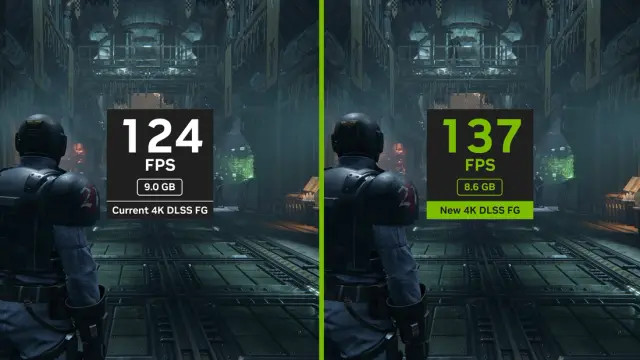
DLSS a FSR technologie ve zktratce slouží na navýšení FPS ve hře. Reálně se ale nejedná o vyšší výkon samotné karty, tedy DLSS ani FSR nenavyšuje výkon, pouze dovoluje grafické kartě vyrenderovat více FPS vzhledem k úpravám, které tyto nastavení dělají.
JAK POUŽÍVAT DLSS A FSR?
DLSS a FSR se rozděluje na několik úrovní nastavení. Od režimu Performance (výkon) až po režim Quality (kvalita). Každé nastavení upravuje rozlišení, se kterým grafická karta pracuje v pozadí. Na monitoru se zobrazuje díky AI co nejvyšší možné rozlišení tak, aby obraz vypadal co nejlépe a nebyl poznat rozdíl.
Ve velké většině případů doporučujeme používat maximálně úroveň Balanced, což je hned nad Quality. Vše se odvíjí i podle rozlišení tvého monitoru. Pokud máš FullHD (1080p) monitor, úroveň Balanced už nemá moc smysl a obraz může vypadat hůře, cokoliv vyššího nebude mít velký efekt na navýšení FPS. Drž as proto spíše úrovně Quality. Pokud jsi na QHD (1440p) monitoru, drž se maximálně balanced nastavení. Pokud i tak cítíš, že bys potřeboval více FPS, můžeš zkusit Performance.
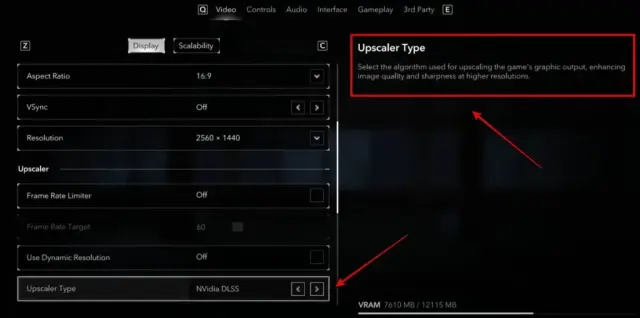
Nastavení pro DLSS a FSR má stejné úrovně. Proto tyto pojmy platí pro Nvidia a AMD grafické karty zároveň. Nastavení DLSS, škálování nebo Upscaling najdeš v nastavení grafiky téměř v každé hře. Většina her podporuje DLSS a FSR zároveň.
FRAME GENERATION - GENEROVÁNÍ SNÍMKŮ

U Nvidia grafik najdeš generování snímků pod názvem Frame Generation. U AMD hledej AMD Fluid Motion Frames. Obojí funguje na velmi podobný princip. Stejně jako DLSS a FSR, nejedná se o navýšení výkonu, ale v tomto případě o generování samotných FPS ve hrách.
Generování snímků můžeš kombinovat i s DLSS nebo FSR, avšak přehnaná kombinace nastavení navyšuje latenci - odezvu. Může se tak stát, že hra bude méně responzivní, například pohyb dopředu pomocí klávesy W se ti na monitoru projeví trochu pomaleji.
JAK ZAPNOUT FRAME GENERATION NA NVIDIA GRAFICKÉ KARTĚ
Frame Generation najdeš v podporovaných hrách v nastavení grafiky v samotné hře. U Nvidie se generování liší u RTX 5000 karet na 1x, 2x, 3x a 4x režim. Každý režim je násobek generování FPS, čím vyšší násobek, tím vyšší by FPS měly být. Avšak pamatuj, že čím více vygenerovaných FPS, tím horší může být latence a artefakty ve hře.
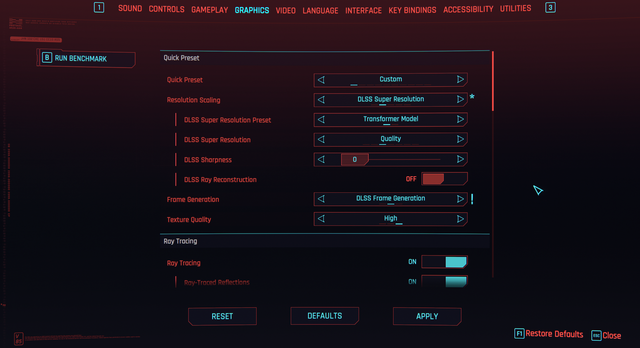
U Nvidia karet si dávej pozor na Transformer model a CNN model samotného DLSS. Platí proto jednoduché pravidlo - Transformer model je ten novější a lepší, CNN je starý, kde je i omezený Frame Generation.
JAK ZAPNOUT AMD Fluid Motion Frames NA AMD GRAFICKÉ KARTĚ
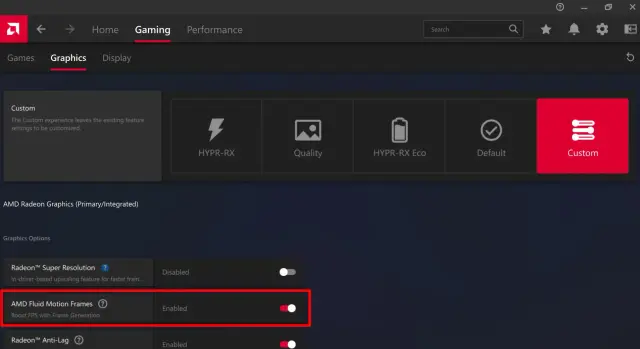
AMD Fluid Motion Frames najdeš v podporovaných hrách v nastavení grafiky v samotné hře. Pro tebe jsme již funkci zapli i v samontých ovladačích grafické karty. Nastavení si sám můžeš kontrolovat v AMD Adrenaline ovladačích.

Optimalizace her přes ovladače?
Nastavení grafiky ve hře lze nechat i čistě na ovladačích grafické karty. Častokrát se plete přesný význam tohoto nastavení. Optimalizace přes ovladače nenavyšuje výkon komponent, neudělá hru plynulejší nebo nepomůže výkonu počítače. Jedná se čistě o automatické nastavení grafiky ve hře - přesně ty stejná nastavení, která jsou v samotné hře. Ovladač tak pouze zvolí určité nastavení na základě tvého hardware a upraví jejích úroveň, detaily a další.
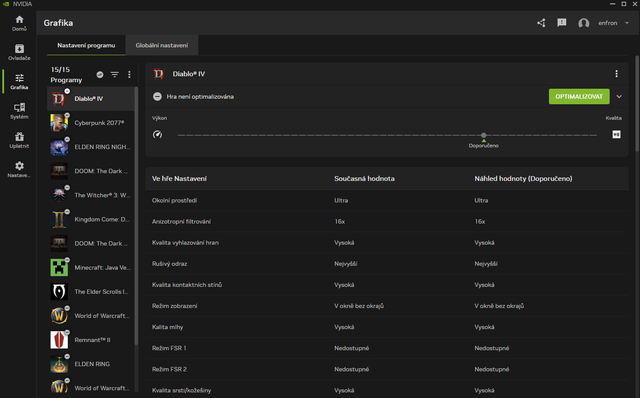
Ve spoustě případech a to hlavně u Nvidia grafických karet se pouze zapne Frame Generation na nejvyšší úroveň 4x a DLSS na Balanced nebo Performance. Ostatní detaily se kolikrát náhodně upraví. Reálně to sice může zajistit vyšší FPS, nejedná se ale o optimální nastavení, které dává smysl vzhledem k technologiím a možnostem tvého hardware. Celkově tak optimalizace přes ovladače moc nedoporučejeme a lepší bude, když si nastavení grafiky nastavíš sám přímo ve hře.

